Aplikacja używa kamery lub mikrofonu w tle – jak to wykryć i zablokować?
Jeśli kamera lub mikrofon uruchamiają się bez wyraźnego powodu, sprawdź systemowy wskaźnik użycia, nazwę aplikacji i historię dostępu. Następnie zakończ niepotrzebną rozmowę, zamknij program lub odbierz mu uprawnienie. Samo zminimalizowanie okna nie oznacza, że aplikacja przestała korzystać ze sprzętu.
Nie każda taka sytuacja jest podsłuchem. Mikrofon może obsługiwać trwające połączenie, dyktowanie lub nagrywanie, o którym zapomniałeś. Kamera może pozostawać aktywna w otwartej karcie przeglądarki. Warto jednak sprawdzić przyczynę, zamiast zakładać, że wszystko działa prawidłowo.
Uprawnienie do mikrofonu nie oznacza, że aplikacja właśnie nagrywa
Lista uprawnień pokazuje, które programy mogą korzystać z danej funkcji. Nie jest tym samym co informacja o jej aktualnym użyciu.
Rozróżnij trzy sytuacje:
| Co widzisz? | Co możesz z tego wywnioskować? |
|---|---|
| Aplikacja ma zgodę na mikrofon lub kamerę | Może korzystać z funkcji na zasadach określonych przez system. |
| System pokazuje aktywny wskaźnik | Wykrył bieżące lub niedawne użycie, zależnie od rodzaju wskaźnika. |
| W historii widnieje dostęp o konkretnej godzinie | Program korzystał z funkcji w zarejestrowanym czasie. |
Żadna z tych informacji sama nie mówi, czy nagranie zostało zapisane albo wysłane przez internet.
Jeśli chcesz najpierw uporządkować listę zezwoleń, zobacz poradnik Które aplikacje mają dostęp do kamery, mikrofonu i lokalizacji?.
Co zrobić od razu, gdy zauważysz nieoczekiwane użycie?
Zanotuj godzinę i nazwę aplikacji wskazaną przez system. Jeśli potrzebujesz, zrób zrzut ekranu. Następnie:
- Sprawdź, czy nie trwa rozmowa, nagrywanie lub dyktowanie.
- Przejrzyj otwarte karty przeglądarki.
- Zakończ niepotrzebną sesję przyciskiem rozłączenia.
- Zamknij rozpoznaną aplikację.
- Sprawdź, czy wskaźnik zgasł.
- Jeśli nie potrafisz wyjaśnić aktywności, odbierz dostęp do sprzętu.
Gdy zależy Ci na natychmiastowym przerwaniu przechwytywania obrazu, zamknij wbudowaną przesłonę kamery lub odłącz zewnętrzną kamerę. Pamiętaj, że zasłonięcie obiektywu nie blokuje mikrofonu.
Jak wykryć użycie kamery lub mikrofonu w Windows 11?
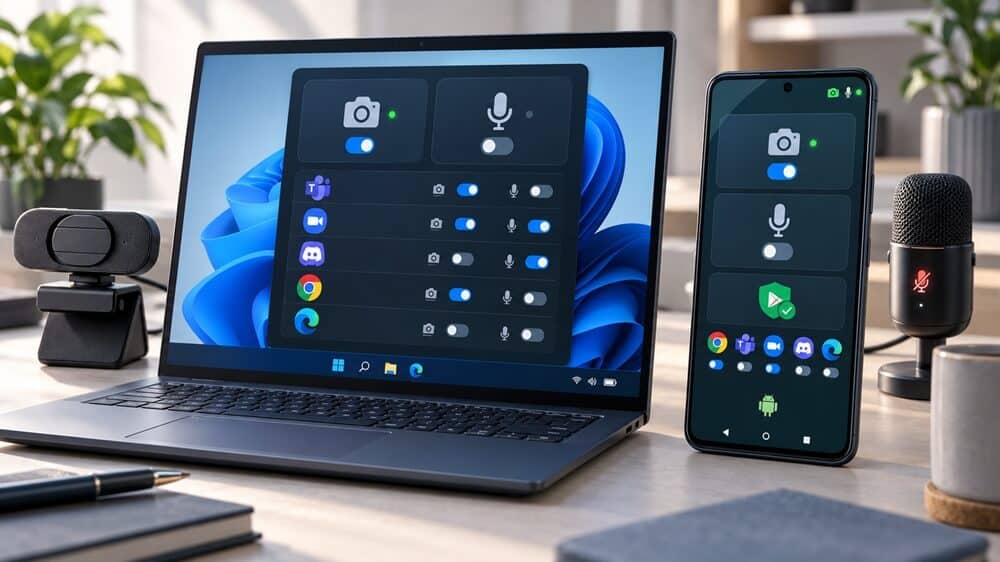
Windows pokazuje ikonę mikrofonu w obszarze powiadomień podczas jego używania. Kamera zwykle ma diodę aktywności; jeśli jej nie ma, system może wyświetlać powiadomienie o włączeniu i wyłączeniu.
Otwórz Ustawienia → Prywatność i zabezpieczenia → Mikrofon lub Kamera. Sprawdź dostępne informacje o aplikacjach i ostatniej aktywności.
Dostęp wyłączysz w tym samym miejscu. Część aplikacji ma osobne przełączniki. Programy klasyczne mogą być objęte wspólnym ustawieniem zezwalającym aplikacjom klasycznym na dostęp — nie zawsze da się zablokować każdy z nich oddzielnie.
Lista Windows nie jest pełnym rejestrem wszystkich możliwych sposobów dostępu. Microsoft wskazuje, że część programów klasycznych może nie być widoczna lub nie podlegać wszystkim tym ograniczeniom. Zasady opisuje dokumentacja prywatności kamery i mikrofonu w Windows.
Czy zamknięcie okna programu wystarczy?
Nie zawsze. Aplikacja może nadal działać w zasobniku systemowym, a zamknięcie głównego okna nie musi zakończyć połączenia.
Dotyczy to między innymi komunikatorów i programów do spotkań, takich jak Microsoft Teams, Zoom czy Discord. Wymienienie tych aplikacji nie oznacza, że są szkodliwe — po prostu mogą wykonywać zadania również poza widocznym oknem.
Najpierw użyj funkcji zakończenia rozmowy lub nagrywania. Następnie sprawdź menu ikony programu przy zegarze i wybierz zakończenie działania, jeśli jest dostępne.
Jeżeli nie chcesz, żeby aplikacja uruchamiała się po każdym zalogowaniu, sprawdź również poradnik Program uruchamia się razem z Windowsem – jak sprawdzić, czy można go bezpiecznie wyłączyć?.
Wyłączenie autostartu nie odbiera jednak zgody na kamerę ani mikrofon. Te ustawienia trzeba kontrolować oddzielnie.
Jak sprawdzić kamerę i mikrofon na Androidzie?
Na Androidzie 12 i nowszym użycie kamery lub mikrofonu jest sygnalizowane zielonym wskaźnikiem u góry ekranu. Rozwiń panel i dotknij wskaźnika, aby sprawdzić aplikację lub usługę odpowiedzialną za aktywność.
W szybkich ustawieniach mogą być dostępne przełączniki Dostęp do aparatu i Dostęp do mikrofonu. Pozwalają szybko zablokować korzystanie z tych funkcji. Jeśli kafelków nie widać, sprawdź możliwość ich dodania podczas edycji panelu.
Rozmieszczenie opcji zależy od producenta i wersji systemu. Sposób działania wskaźnika i przełączników opisuje pomoc Google dotycząca kamery i mikrofonu w Androidzie.
Nie oceniaj sytuacji wyłącznie po kolorowej kropce. Sprawdź nazwę aplikacji oraz to, co robiłeś w danym momencie.
Jak zobaczyć wcześniejszy dostęp i odebrać uprawnienia?
W ustawieniach Androida wyszukaj Panel prywatności. Wybierz mikrofon lub aparat i przejrzyj dostępne wpisy. Zakres historii zależy od wersji systemu — panel nie jest bezterminowym archiwum.
Aby zmienić zgodę dla konkretnego programu, przejdź do:
Ustawienia → Aplikacje → wybrana aplikacja → Uprawnienia → Mikrofon lub Aparat.
Zależnie od urządzenia możesz wybrać między innymi:
- zezwalanie tylko podczas używania aplikacji;
- pytanie o zgodę;
- brak zezwolenia.
Opcja „Cały czas”, znana z uprawnień lokalizacji, nie jest standardowym odpowiednikiem uprawnień aparatu i mikrofonu.
Przy niewyjaśnionej aktywności wybierz Nie zezwalaj, a następnie sprawdź zachowanie aplikacji. Jeśli korzystasz z niej sporadycznie, zgoda udzielana tylko wtedy, gdy jest potrzebna, może być wygodniejsza niż stałe pozostawianie dostępu.
Co oznacza „używanie aplikacji”, gdy jej okna nie widać?
Potoczne określenie „w tle” nie zawsze odpowiada sposobowi, w jaki system klasyfikuje aplikację.
Rozmowa głosowa może trwać po przejściu na ekran główny. Dyktafon może kontynuować świadomie rozpoczęte nagranie. Program wykonuje wtedy konkretne zadanie, choć nie zajmuje całego ekranu.
Dlatego porównaj aktywność z własnymi czynnościami. Wpis odpowiadający godzinie rozmowy jest czymś innym niż regularne użycie mikrofonu przez aplikację, która nie ma żadnej potrzebnej Ci funkcji dźwiękowej.
Nie zmieniaj jednak każdej nietypowej aktywności w diagnozę infekcji. Najpierw spróbuj odtworzyć sytuację i ustalić, co ją uruchamia.
System wskazuje przeglądarkę — jak znaleźć właściwą stronę?
Jeżeli widzisz Google Chrome, Microsoft Edge lub inną przeglądarkę, źródłem dostępu może być otwarta witryna, a nie funkcja samej aplikacji.
Sprawdź:
- karty z rozmowami lub nagrywaniem;
- oznaczenia użycia kamery i mikrofonu;
- uprawnienia zapisane dla stron;
- otwarte osobne okna przeglądarki.
W Chrome odpowiednich opcji szukaj w Ustawieniach → Prywatność i bezpieczeństwo → Ustawienia witryn → Kamera lub Mikrofon. Możesz odebrać zgodę konkretnej domenie. Działanie tych zezwoleń opisuje instrukcja korzystania z kamery i mikrofonu w Chrome.
Wyciszenie dźwięku karty nie jest tym samym co wyłączenie mikrofonu. Pierwsza czynność ogranicza to, co słyszysz, a druga dotyczy przechwytywania Twojego głosu.
Jak sprawdzić, czy blokada zadziałała?
Po odebraniu zgody wykonaj prosty test:
- Zamknij aplikację i otwórz ją ponownie.
- Spróbuj uruchomić funkcję wymagającą kamery lub mikrofonu.
- Sprawdź, czy pojawia się prośba o zgodę lub informacja o braku dostępu.
- Wróć do panelu prywatności i porównaj godziny zdarzeń.
Nie traktuj starego wpisu w historii jako dowodu, że program nadal nagrywa. Historia może pozostawać widoczna po zakończeniu użycia i odebraniu uprawnienia.
Jeżeli test dotyczy programu do rozmów, pamiętaj o ponownym włączeniu potrzebnego dostępu przed kolejnym spotkaniem.
Kiedy potrzebna jest dokładniejsza kontrola urządzenia?
Dodatkowej weryfikacji wymaga sytuacja, w której nie potrafisz przypisać aktywności do potrzebnej funkcji, aplikacja ma niejasne pochodzenie albo problem powtarza się mimo odebrania zgody.
Sprawdź ostatnio zainstalowane programy, zaktualizuj system i aplikacje, a następnie użyj zaufanych narzędzi ochronnych. Na Androidzie można zacząć od Google Play Protect, a w Windows od dostępnego programu antywirusowego.
Nie instaluj przypadkowego „wykrywacza podsłuchu” z reklamy. Taka aplikacja może sama żądać szerokich uprawnień, nie dostarczając wiarygodnej diagnozy.
Na komputerze lub telefonie służbowym przekaż administratorowi nazwę aplikacji, godzinę zdarzenia i zrzuty ekranu. Szerszy kontekst ochrony telefonu znajdziesz w artykule Jak zabezpieczyć telefon przed podsłuchem?.
Najczęstsze pytania o kamerę i mikrofon działające w tle
Czy zielona kropka na Androidzie oznacza podsłuch?
Nie. Informuje o dostępie do kamery lub mikrofonu. Dopiero nazwa aplikacji i kontekst pozwalają ocenić, czy użycie było oczekiwane.
Czy aplikacja może korzystać z mikrofonu po zablokowaniu ekranu?
Tak, na przykład podczas trwającej rozmowy lub nagrywania. Samo wygaszenie ekranu nie jest metodą odebrania dostępu.
Czy brak wskaźnika daje pewność, że nikt nie nagrywa?
Nie daje absolutnej gwarancji. Wskaźniki są pomocne w normalnie działającym systemie, ale nie zastępują analizy urządzenia przy uzasadnionym podejrzeniu jego przejęcia.
Czy zaklejenie kamery chroni również dźwięk?
Nie. Mikrofon jest osobnym urządzeniem. Używaj wbudowanej przesłony lub rozwiązania odpowiedniego dla sprzętu; gruba osłona może przeszkadzać w bezpiecznym zamknięciu laptopa.
Czy odłączenie internetu zatrzymuje nagrywanie?
Nie musi. Aplikacja może zapisywać obraz lub dźwięk lokalnie. Jeśli chcesz przerwać przechwytywanie, zakończ funkcję, odbierz zgodę albo odłącz właściwe urządzenie.
Czy trzeba odinstalować aplikację po jednym nietypowym zdarzeniu?
Nie zawsze. Najpierw sprawdź godzinę dostępu, otwarte funkcje i ustawienia. Jeśli program jest zbędny, pochodzi z niepewnego źródła lub nie potrafisz wyjaśnić jego działania, usunięcie go może być rozsądnym krokiem.
Czy wyłączenie jednego mikrofonu wystarczy?
Komputer może mieć kilka źródeł dźwięku: mikrofon laptopa, kamerki USB i słuchawek. Sprawdź, z którego korzysta aplikacja. Odłączenie jednego urządzenia nie oznacza, że pozostałe przestały być dostępne.