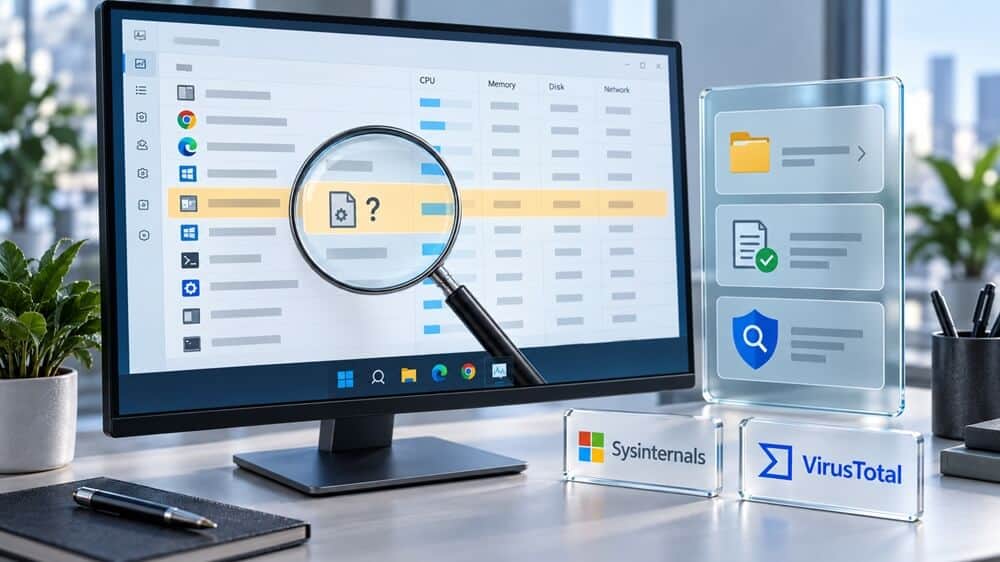
Nieznany proces w Menedżerze zadań – jak sprawdzić, czy jest potrzebny i bezpieczny?
Nieznana nazwa procesu nie oznacza, że komputer został zainfekowany. Zanim zakończysz zadanie lub usuniesz plik, sprawdź jego lokalizację, podpis cyfrowy, powiązanie z zainstalowanym programem i zachowanie. Żaden z tych elementów nie daje samodzielnie pewności, ale razem pozwalają znacznie lepiej ocenić sytuację.
W Menedżerze zadań działają nie tylko aplikacje z otwartymi oknami. Są tam również usługi Windows, składniki sterowników, aktualizatory, programy zabezpieczające i procesy pomocnicze przeglądarki. Część ma nazwy, które niewiele mówią użytkownikowi.
Warto też rozdzielić dwa pytania: czy proces jest bezpieczny oraz czy potrzebujesz go teraz. Legalny aktualizator może nie wymagać ciągłej pracy, natomiast mało rozpoznawalna usługa może odpowiadać za ważną funkcję systemu.
Od czego zacząć sprawdzanie nieznanego procesu?
Otwórz Menedżera zadań skrótem Ctrl + Shift + Esc. W sekcji Procesy odszukaj interesującą pozycję. Jeśli jest częścią grupy, rozwiń ją.
Zapisz lub sprawdź:
- nazwę procesu i pliku wykonywalnego;
- pełną ścieżkę do pliku;
- opis programu i wydawcę;
- wykorzystanie procesora, pamięci, dysku oraz sieci;
- moment, w którym proces się pojawił.
Po kliknięciu prawym przyciskiem myszy możesz skorzystać z opcji Przejdź do szczegółów, Otwórz lokalizację pliku lub Właściwości, jeśli są dostępne.
Nie wybieraj od razu „Zakończ zadanie”. Najpierw zbierz informacje — zniknięcie procesu może utrudnić sprawdzenie, co właściwie robił.
Czy nazwa procesu pozwala rozpoznać wirusa?
Nie. Nazwę pliku można zmienić, a złośliwe oprogramowanie może podszywać się pod składniki systemowe.
Podejrzenia mogą wzbudzić drobne różnice w pisowni, ale również idealnie skopiowana nazwa nie potwierdza autentyczności. Plik nazwany svchost.exe nie staje się prawdziwym składnikiem Windows tylko dlatego, że tak się nazywa.
Z drugiej strony nietypowa nazwa może należeć do legalnego programu: sterownika drukarki, narzędzia producenta laptopa albo aplikacji do synchronizacji.
Wyszukiwanie nazwy w internecie traktuj jako wskazówkę. Porównuj również producenta i lokalizację. Unikaj stron, które po wpisaniu dowolnej nazwy procesu proponują pobranie „narzędzia naprawczego”.
Jak sprawdzić lokalizację pliku procesu?
Kliknij proces prawym przyciskiem i wybierz Otwórz lokalizację pliku. Samo otwarcie folderu nie uruchamia wskazanego programu — nie klikaj jednak nieznanego pliku dwukrotnie.
Typowe lokalizacje dostarczają kontekstu:
| Lokalizacja | Jak ją interpretować? |
|---|---|
C:\Windows\System32 | Typowe miejsce wielu składników Windows, ale nie gwarancja bezpieczeństwa każdego pliku. |
C:\Program Files lub C:\Program Files (x86) | Częste miejsce instalacji programów. Porównaj folder z nazwą producenta. |
AppData w profilu użytkownika | Korzystają z niego zarówno legalne aplikacje, jak i złośliwe programy. |
| Folder tymczasowy lub Pobrane | Może zawierać instalator; wymaga wyjaśnienia, jeśli stale działa z niego rzekoma usługa systemowa. |
Ważniejsza od samego folderu jest zgodność kilku informacji. Proces opisany jako składnik Microsoftu, uruchomiony z przypadkowego katalogu i pozbawiony potwierdzonego podpisu wymaga dokładniejszego sprawdzenia.
Brak dostępnej lokalizacji również nie jest dowodem infekcji. Nie każda pozycja Menedżera zadań odpowiada zwykłemu plikowi wykonywalnemu, a dostęp do niektórych procesów jest ograniczony.
Co mówi podpis cyfrowy programu?
We właściwościach pliku poszukaj karty Podpisy cyfrowe. Jeśli jest dostępna, wybierz podpis i sprawdź jego szczegóły.
Prawidłowy podpis pomaga potwierdzić tożsamość podpisującego oraz integralność podpisanej zawartości. To mocniejsza informacja niż pole „Nazwa firmy” w opisie pliku, które samo w sobie nie jest weryfikacją producenta.
Trzeba jednak pamiętać o ograniczeniach:
- legalny program może nie mieć podpisu;
- brak karty z podpisem nie zawsze oznacza brak jakiejkolwiek weryfikacji, ponieważ Windows korzysta również z podpisów katalogowych;
- poprawnie podpisany program może zawierać podatności albo zostać wykorzystany przez napastnika;
- podpis nie stanowi gwarancji nieszkodliwości wszystkich działań procesu.
Dlatego oceniaj go razem ze źródłem instalacji, lokalizacją i zachowaniem aplikacji.
Czy wysokie zużycie procesora oznacza złośliwy program?
Nie. Aktualizacja, skanowanie antywirusowe, indeksowanie plików, synchronizacja zdjęć lub przetwarzanie filmu mogą mocno obciążać komputer.
Znaczenie ma kontekst:
- Czy obciążenie zaczęło się po uruchomieniu konkretnej aplikacji?
- Czy spada po zakończeniu zadania?
- Czy utrzymuje się przez długi czas bez wyraźnego powodu?
- Czy towarzyszą mu inne niepokojące objawy?
Również niski pobór zasobów nie dowodzi bezpieczeństwa. Program przechwytujący dane może działać dyskretnie.
Jeżeli głównym problemem jest spowolnienie, pomocny będzie poradnik Komputer działa wolno – jak znaleźć przyczynę w Menedżerze zadań?.
Dlaczego jedna aplikacja ma wiele procesów?
Przeglądarki i inne rozbudowane programy dzielą zadania pomiędzy wiele procesów. Osobno mogą działać karty, rozszerzenia, obsługa grafiki i usługi pomocnicze.
Kilka lub kilkanaście podobnych pozycji nie oznacza więc automatycznie, że program uruchomił się nieprawidłowo. Taki podział pomaga między innymi oddzielać zadania i ograniczać skutki awarii.
Podobnie wiele wystąpień „Hosta usługi” w Windows jest normalnym zjawiskiem. Nie kończ ich zbiorczo tylko po to, aby skrócić listę.
Jeśli podejrzewasz konkretną aplikację, zamknij ją najpierw zwykłym sposobem i obserwuj, które procesy zniknęły. Pamiętaj, że niektóre programy nadal działają w zasobniku systemowym.
Kiedy warto użyć Process Explorer?
Jeżeli Menedżer zadań nie pokazuje wystarczających informacji, możesz użyć Process Explorer z pakietu Microsoft Sysinternals. Pobierz go z oficjalnej strony Microsoftu.
Narzędzie pozwala dokładniej przyjrzeć się procesom, ich właściwościom, załadowanym bibliotekom i otwartym zasobom. Pomaga również prześledzić zależności między uruchomionymi programami.
Przy analizie sprawdź:
- ścieżkę pliku i argumenty uruchomienia;
- proces nadrzędny;
- informacje o producencie;
- wynik weryfikacji podpisu, jeśli ją włączysz.
Nietypowy proces potomny może być wskazówką, ale sam układ drzewa nie przesądza o infekcji. Legalne aplikacje również uruchamiają narzędzia pomocnicze.
Nie publikuj bez sprawdzenia całego wiersza polecenia. Może zawierać nazwy użytkowników, prywatne ścieżki lub inne dane, których nie chcesz ujawniać.
Czy warto sprawdzić plik w VirusTotal?
VirusTotal może dostarczyć dodatkowych informacji, ale wynik trzeba interpretować ostrożnie.
Pojedyncze wykrycie nie jest automatycznym dowodem infekcji, a brak wykryć nie gwarantuje bezpieczeństwa. Znaczenie mają zgodność ocen, rodzaj ostrzeżeń, świeżość analizy i pozostałe informacje o pliku.
Jeśli potrafisz sprawdzić sumę kontrolną pliku, możesz najpierw wyszukać istniejący raport po jego skrócie, bez przesyłania zawartości. Wynik dotyczy wtedy konkretnego pliku, a nie wszystkich programów o tej samej nazwie.
Nie wysyłaj do publicznego serwisu plików poufnych, firmowych ani własnego niepublicznego oprogramowania bez odpowiedniej zgody. W komputerze służbowym przekaż sprawę administratorowi.
Jak sprawdzić, czy proces jest potrzebny przy starcie Windows?
Po ustaleniu, że proces należy do legalnego programu, sprawdź jego funkcję. Może obsługiwać synchronizację, aktualizacje, klawisze specjalne, dźwięk lub zabezpieczenia.
Jeżeli jest to rozpoznana aplikacja użytkowa, której nie potrzebujesz od razu po zalogowaniu, możesz rozważyć wyłączenie jej autostartu. Wyłączenie startu, zakończenie procesu i odinstalowanie programu to trzy różne działania.
Dokładniejszą procedurę opisujemy w artykule Program uruchamia się razem z Windowsem – jak sprawdzić, czy można go bezpiecznie wyłączyć?.
Nie wyłączaj w ciemno usług ochronnych, sterowników ani składników zarządzania komputerem firmowym. Jeśli program dotyczy urządzeń multimedialnych, sprawdź też które aplikacje mają dostęp do kamery, mikrofonu i lokalizacji.
Co zrobić, jeśli proces wygląda podejrzanie?
Zapisz nazwę, lokalizację i zaobserwowane zachowanie. Następnie uruchom skanowanie zaufanym programem ochronnym.
W Windows możesz otworzyć Zabezpieczenia Windows → Ochrona przed wirusami i zagrożeniami → Opcje skanowania. Przy szerszym podejrzeniu infekcji wybierz pełne skanowanie. Microsoft udostępnia również skanowanie offline, które wymaga ponownego uruchomienia komputera. Dostępne tryby opisuje pomoc dotycząca ochrony przed zagrożeniami.
Jeśli widzisz oznaki aktywnego ataku — na przykład szyfrowanie plików lub nieznany zdalny dostęp — odłącz urządzenie od sieci i skorzystaj z pomocy specjalisty. Na sprzęcie służbowym od razu poinformuj dział IT.
Nie usuwaj ręcznie podejrzanego pliku systemowego. Zakończenie procesu również nie usuwa mechanizmu, który może uruchomić go ponownie.
Najczęstsze pytania o nieznane procesy
Czy mogę zakończyć proces, którego nie rozpoznaję?
Najpierw ustal jego pochodzenie. Bezpieczniej zakończyć rozpoznaną, zawieszoną aplikację po zapisaniu pracy niż losowy proces systemowy. Przerwanie ważnej usługi może spowodować utratę danych lub niestabilność systemu.
Czy proces wracający po zakończeniu jest wirusem?
Niekoniecznie. Może być ponownie uruchamiany przez usługę, harmonogram zadań lub aplikację nadrzędną. Trzeba sprawdzić przyczynę jego uruchamiania, zamiast wielokrotnie kończyć zadanie.
Czy brak podpisu cyfrowego oznacza zagrożenie?
Nie. To powód do dodatkowej weryfikacji, ale nie samodzielna diagnoza. Sprawdź źródło programu, jego przeznaczenie i wyniki skanowania.
Czy plik w folderze System32 jest zawsze bezpieczny?
Nie. Lokalizacja jest wskazówką, a nie certyfikatem bezpieczeństwa. Ważne są również autentyczność pliku, podpis i kontekst działania.
Czy kilka procesów chrome.exe lub msedge.exe to normalne?
Tak. Przeglądarki używają wielu procesów do obsługi różnych zadań. Sama liczba pozycji nie świadczy o infekcji.
Czy „Odmowa dostępu” przy kończeniu procesu oznacza działanie wirusa?
Nie. Windows chroni część procesów, a użytkownik może nie mieć odpowiednich uprawnień. Nie próbuj obchodzić zabezpieczeń tylko po to, aby usunąć nierozpoznaną pozycję z listy.
Czy po czystym skanowaniu mogę przestać sprawdzać proces?
Jeśli producent, lokalizacja, funkcja i zachowanie są zgodne z oczekiwaniami, zwykle nie ma potrzeby dalszej ingerencji. Jeśli nadal występują konkretne niepokojące objawy, brak wykryć nie zamyka sprawy — warto przekazać zebrane informacje specjaliście.