Które aplikacje mają dostęp do kamery, mikrofonu i lokalizacji? Jak to sprawdzić w Windows 11 i Androidzie
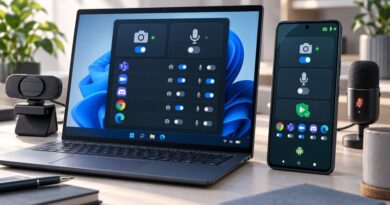
W Windows 11 dostęp aplikacji do kamery, mikrofonu i lokalizacji sprawdzisz w sekcji Ustawienia → Prywatność i zabezpieczenia. W Androidzie służy do tego Menedżer uprawnień, dostępny w ustawieniach prywatności, albo karta konkretnej aplikacji. W obu systemach możesz odebrać wybrane uprawnienia bez odinstalowywania programu.
Samo posiadanie uprawnienia nie oznacza jeszcze, że aplikacja aktualnie nagrywa dźwięk, obraz lub śledzi położenie. Oznacza jednak, że system może jej na to pozwolić. Dlatego listę dostępów warto kontrolować regularnie, szczególnie po instalacji nowych programów.
Dlaczego warto sprawdzać uprawnienia aplikacji?
Kamera, mikrofon i lokalizacja dostarczają informacji wykraczających poza zawartość plików zapisanych na urządzeniu. Pozwalają rejestrować otoczenie, rozmowy oraz miejsca, w których przebywa użytkownik.
Dostęp jest uzasadniony, gdy wynika z funkcji programu. Komunikator potrzebuje kamery i mikrofonu podczas rozmowy wideo, aplikacja nawigacyjna korzysta z lokalizacji, a program do skanowania dokumentów wymaga dostępu do aparatu. Podejrzenia powinny wzbudzić uprawnienia niezwiązane z przeznaczeniem aplikacji, na przykład dostęp latarki do mikrofonu albo prostego kalkulatora do dokładnej lokalizacji.
Nadmierne uprawnienia nie zawsze oznaczają obecność złośliwego programu. Mogą jednak zwiększyć skutki błędu, przejęcia konta lub wykorzystania luki w aplikacji. Kontrola dostępów jest więc jednym z podstawowych elementów ochrony telefonu przed szpiegowaniem.
Jak sprawdzić dostęp do kamery w Windows 11?
Otwórz menu Start, wybierz Ustawienia, a następnie przejdź do:
Prywatność i zabezpieczenia → Kamera
Znajdziesz tam kilka poziomów kontroli:
- Dostęp do kamery – główne ustawienie dla urządzenia;
- Zezwalaj aplikacjom na dostęp do kamery – pozwala zarządzać aplikacjami instalowanymi między innymi ze sklepu Microsoft Store;
- Zezwalaj aplikacjom klasycznym na dostęp do kamery – obejmuje tradycyjne programy instalowane z plików, takie jak komunikatory, przeglądarki i narzędzia konferencyjne.
Aplikacjom ze sklepu Microsoft Store można zazwyczaj przyznawać dostęp osobno. Programy klasyczne są kontrolowane bardziej zbiorczo i nie zawsze pojawiają się na liście w taki sam sposób. Wyłączenie dostępu dla aplikacji klasycznych może więc zablokować kamerę jednocześnie w kilku programach.
Jeżeli urządzenie ma kontrolkę kamery, powinna zapalić się podczas jej używania. Gdy takiej diody nie ma, Windows może wyświetlić powiadomienie o włączeniu lub wyłączeniu aparatu.
Jak sprawdzić dostęp do mikrofonu w Windows 11?
Przejdź do:
Ustawienia → Prywatność i zabezpieczenia → Mikrofon
Układ ustawień jest podobny jak w przypadku kamery. Możesz wyłączyć mikrofon dla wszystkich aplikacji, zarządzać dostępem programów ze sklepu Microsoft Store albo ograniczyć dostęp aplikacjom klasycznym.
Gdy mikrofon jest używany, w obszarze powiadomień na pasku zadań pojawia się jego ikona. Po wskazaniu jej kursorem można sprawdzić, który program korzysta z urządzenia. Jeśli mikrofon aktywuje się bez wyraźnej przyczyny, warto zamknąć wskazaną aplikację i zweryfikować jej ustawienia.
Trzeba też pamiętać o uprawnieniach stron internetowych. Pozwolenie systemowe dla przeglądarki nie oznacza automatycznej zgody dla każdej strony. Microsoft Edge, Chrome i inne przeglądarki prowadzą własną listę witryn, którym zezwolono na używanie kamery lub mikrofonu. Ustawienia konkretnej strony można zwykle otworzyć poprzez ikonę znajdującą się obok jej adresu.
Jak sprawdzić dostęp do lokalizacji w Windows 11?
Otwórz:
Ustawienia → Prywatność i zabezpieczenia → Lokalizacja
W tym miejscu można włączyć lub wyłączyć usługę lokalizacji dla całego urządzenia oraz sprawdzić aplikacje uprawnione do korzystania z położenia. Windows ustala lokalizację nie tylko na podstawie odbiornika GPS. Może wykorzystywać również sieci Wi-Fi, adres IP, Bluetooth i informacje o znajdujących się w pobliżu urządzeniach.
Program pogodowy może potrzebować jedynie przybliżonego miasta, natomiast nawigacja wymaga dokładniejszego położenia. Jeśli funkcja aplikacji nie zależy od lokalizacji, dostęp można bezpiecznie wyłączyć i przywrócić dopiero wtedy, gdy okaże się potrzebny.
Jak sprawdzić uprawnienia konkretnej aplikacji na Androidzie?
Nazwy sekcji mogą się nieznacznie różnić zależnie od producenta telefonu. Najczęściej należy otworzyć:
Ustawienia → Aplikacje → Wszystkie aplikacje → wybrana aplikacja → Uprawnienia
Zobaczysz listę przyznanych i odrzuconych dostępów. Po wybraniu kamery, mikrofonu lub lokalizacji można ustawić jeden z dostępnych wariantów:
- zezwalaj tylko podczas używania aplikacji;
- pytaj za każdym razem;
- nie zezwalaj;
- zezwalaj cały czas – opcja dostępna przede wszystkim dla lokalizacji.
W przypadku lokalizacji Android może również pozwolić na wybór między położeniem dokładnym i przybliżonym. Aplikacja pogodowa zwykle nie potrzebuje dokładnego adresu, dlatego wystarczająca będzie lokalizacja przybliżona.
Jak sprawdzić wszystkie aplikacje korzystające z jednego uprawnienia?
Kontrolowanie programów pojedynczo jest niewygodne, jeśli na telefonie zainstalowano ich kilkadziesiąt. Szybszą metodą jest przejście do Menedżera uprawnień:
Ustawienia → Bezpieczeństwo i prywatność → Prywatność → Menedżer uprawnień
Po wybraniu kategorii Kamera, Mikrofon albo Lokalizacja zobaczysz wszystkie aplikacje mające dostęp do danej funkcji. To dobry sposób na znalezienie programu, o którego uprawnieniach użytkownik dawno zapomniał.
Warto w ten sposób sprawdzić także dostęp do kontaktów, wiadomości, zdjęć i plików. Telefon zawiera wiele czujników oraz źródeł informacji, a aparat i mikrofon są tylko częścią tego systemu. Więcej o sposobach zbierania danych przez urządzenie przeczytasz w artykule o czujnikach w smartfonach.
Jak sprawdzić, czy aplikacja używała kamery lub mikrofonu?
W nowszych wersjach Androida podczas używania kamery albo mikrofonu w górnej części ekranu pojawia się zielony wskaźnik. Po rozwinięciu informacji można sprawdzić, która aplikacja aktywowała daną funkcję.
Dostępna jest również historia użycia uprawnień, najczęściej znajdująca się w sekcji:
Ustawienia → Bezpieczeństwo i prywatność → Panel prywatności
Panel pokazuje, które aplikacje korzystały ostatnio z kamery, mikrofonu, lokalizacji i innych wrażliwych funkcji. Pozwala to odróżnić program, który jedynie posiada uprawnienie, od aplikacji faktycznie używającej go w tle.
Android umożliwia też globalne wyłączenie kamery i mikrofonu. Odpowiednie przełączniki mogą znajdować się w ustawieniach prywatności lub w panelu szybkich ustawień rozwijanym z górnej części ekranu.
Które uprawnienia powinny wzbudzić podejrzenia?
Zakres dostępu należy oceniać w odniesieniu do funkcji programu.
| Rodzaj aplikacji | Uzasadnione uprawnienia | Dostęp wymagający sprawdzenia |
|---|---|---|
| Komunikator | kamera i mikrofon podczas rozmowy | lokalizacja działająca przez cały czas |
| Nawigacja | dokładna lokalizacja | mikrofon, jeśli nie używasz poleceń głosowych |
| Aplikacja pogodowa | lokalizacja przybliżona | stały dostęp do dokładnego położenia |
| Skaner dokumentów | kamera podczas używania | mikrofon i lokalizacja |
| Latarka lub kalkulator | zwykle brak wrażliwych uprawnień | kamera, mikrofon, kontakty i lokalizacja |
| Aplikacja AI | dostęp zależny od używanych funkcji | stały dostęp do danych niewykorzystywanych przez użytkownika |
Szczególnej kontroli wymagają narzędzia AI, które mogą analizować głos, obraz, dokumenty i zawartość ekranu. Zakres ich możliwości opisuje artykuł wyjaśniający, czy desktopowe AI może stanowić zagrożenie dla danych.
Co zrobić z podejrzanymi uprawnieniami?
Najpierw odbierz dostęp, który nie jest potrzebny do podstawowego działania programu. Jeżeli aplikacja przestanie poprawnie funkcjonować, system ponownie poprosi o zgodę podczas uruchamiania konkretnej opcji.
Następnie sprawdź:
- czy aplikacja pochodzi z oficjalnego sklepu lub strony producenta;
- kiedy została zainstalowana;
- czy ma uprawnienia administratora urządzenia lub dostęp do funkcji ułatwień dostępu;
- czy działa w tle i zużywa nietypowo dużo baterii albo danych;
- czy jest nadal potrzebna.
Program, którego nie rozpoznajesz, nie powinien być automatycznie uruchamiany ani otrzymywać kolejnych zgód. Najbezpieczniej odebrać mu dostęp, sprawdzić jego pochodzenie, a w razie braku wiarygodnego wyjaśnienia – odinstalować.
Jeśli telefon dodatkowo nagrzewa się, szybko rozładowuje lub przesyła duże ilości danych, warto sprawdzić również inne oznaki podsłuchiwania telefonu. Sama obecność szerokich uprawnień nie potwierdza infekcji, ale w połączeniu z nietypowym działaniem urządzenia wymaga dokładniejszej kontroli.
Jak często sprawdzać uprawnienia aplikacji?
Kontrolę warto przeprowadzać co kilka miesięcy oraz po każdej większej zmianie: instalacji nowej aplikacji, aktualizacji systemu, zmianie telefonu albo zauważeniu nietypowego użycia kamery lub mikrofonu.
Najbezpieczniejsza jest zasada minimalnych uprawnień. Aplikacja powinna otrzymać tylko taki dostęp, który jest potrzebny do używanej przez Ciebie funkcji, i tylko na niezbędny czas. Ograniczenie niepotrzebnych zgód nie zastąpi aktualizacji ani ochrony przed złośliwym oprogramowaniem, ale wyraźnie zmniejsza ilość danych dostępnych dla programów oraz skutki ewentualnego przejęcia urządzenia.